Slideflowでは、以下の方法でTwitterを埋め込むことが可能です。
設定方法
タイムラインを埋め込む
- まず、スライドに四角形の図形をで準備します。

- https://publish.twitter.com/ にアクセスします。
- 表示したいアカウントのプロフィールURLを入力します。
https://twitter.com/アカウント名(@以降の英数字)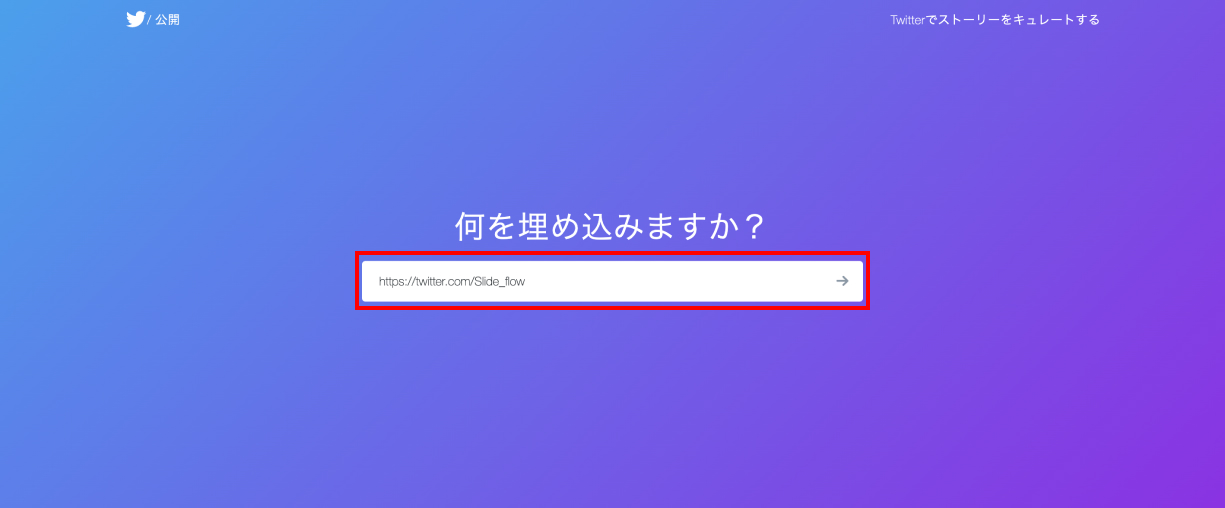
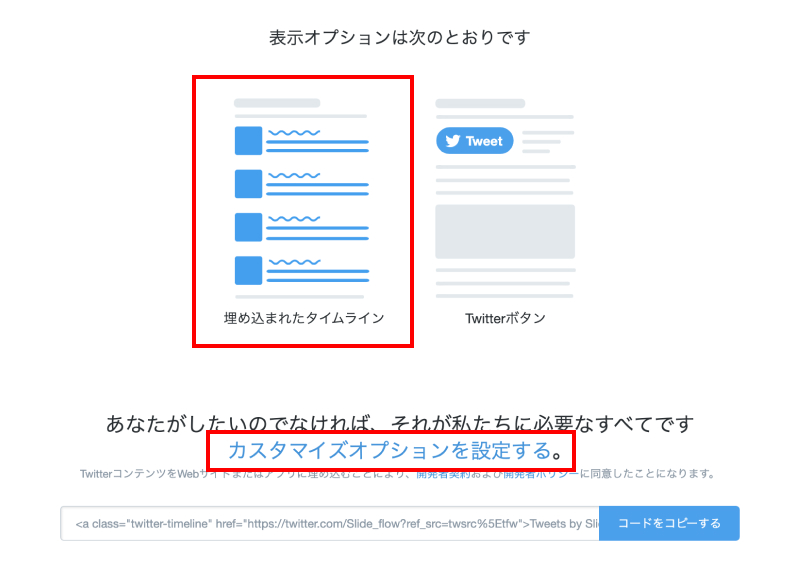
- 表示オプションを「埋め込まれたタイムライン(Embedded Timeline)」を選択し、「カスタマイズオプションを設定する(set customization options)」をクリックします。
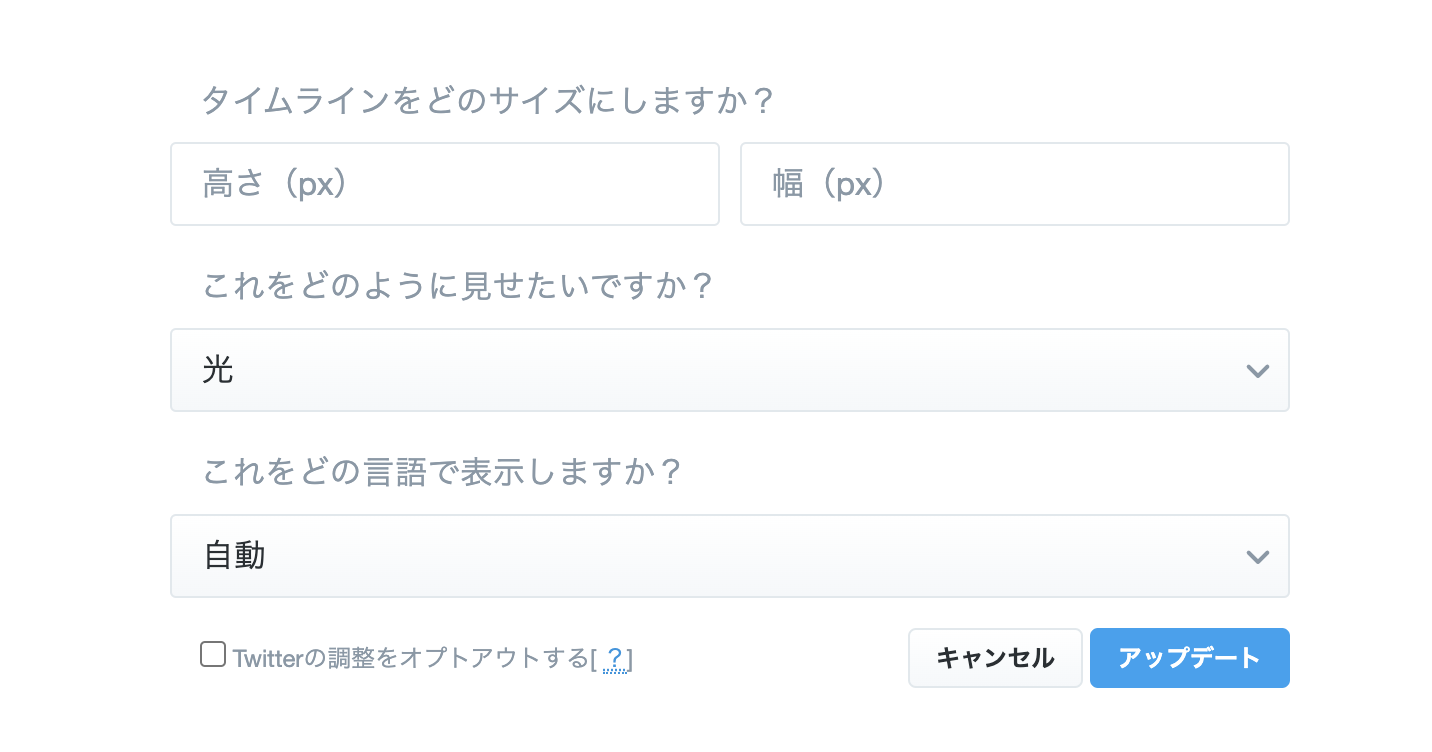
- 下に表示されるサンプルを確認しながら、表示させたい高さと幅を設定します。
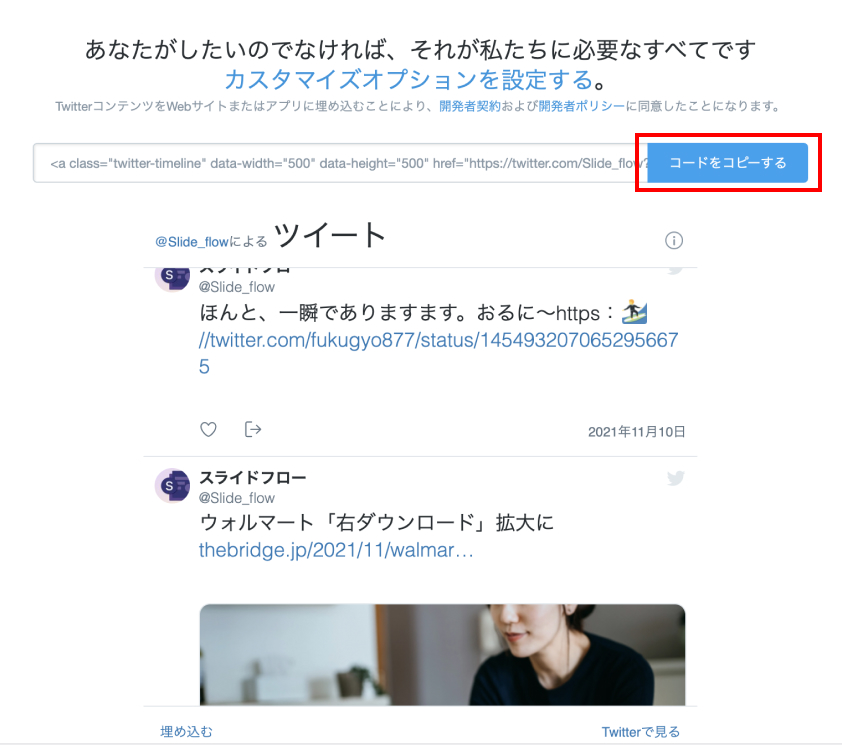
- 設定が完了したら、「コードをコピーする(Copy Code)」をクリックします。
- 準備した図形にコピーしたコードを貼り付けます。
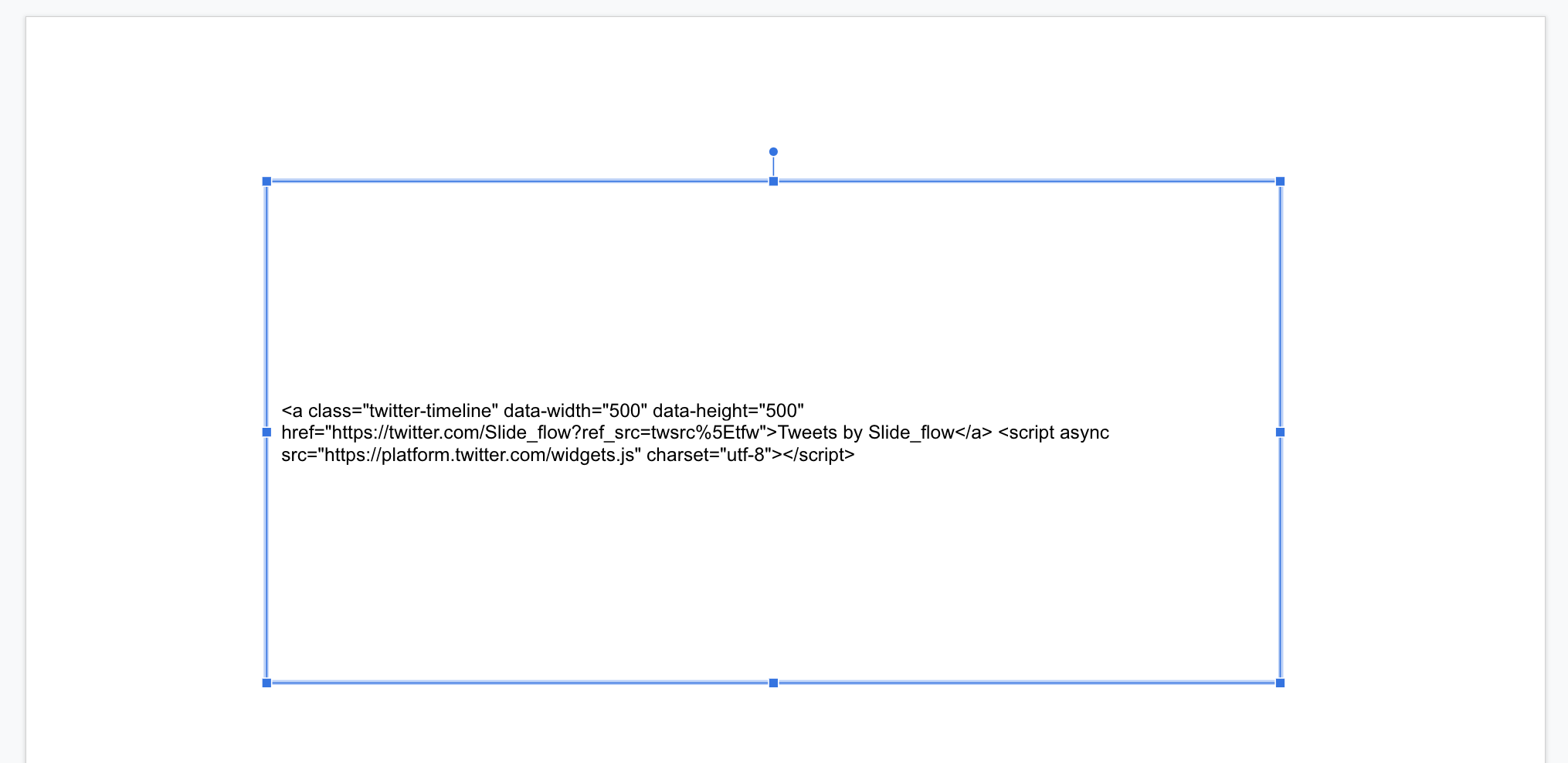
- 最後にSlideflowで「スライドに変換する」をクリックして反映させると、設定したサイズでタイムラインが埋め込まれています。

単一投稿を埋め込む
- まず、スライドに四角形の図形を任意のサイズで準備します。

- 次に埋め込みたいツイートを開き、「・・・」をクリックします。

- 「</> ツイートを埋め込む」をクリックします。
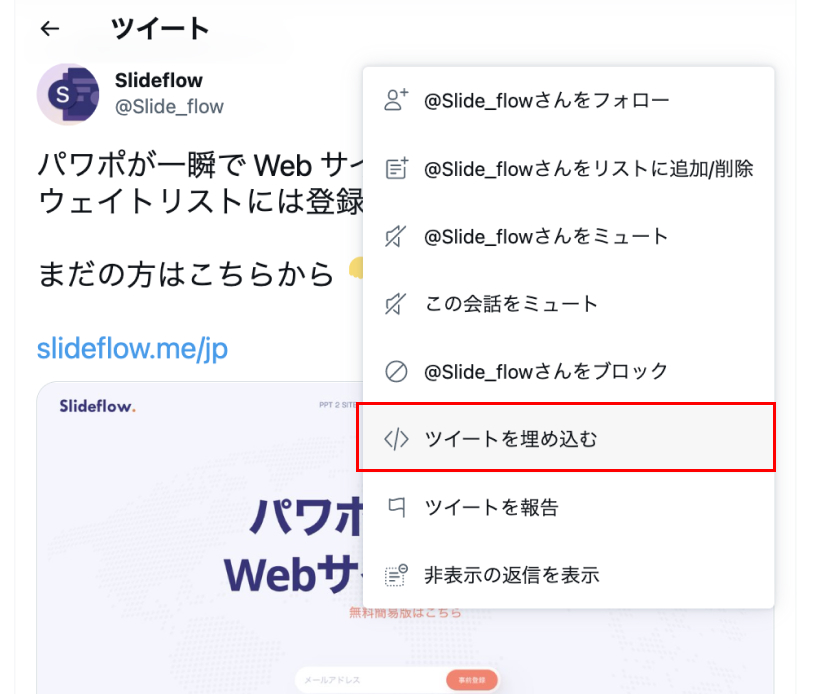
- 画面が遷移して下記の画面になりますので、「Copy Code(コードをコピーする)」をクリックしてください。

- スライドに戻り、準備した図形にコードを貼り付けます。
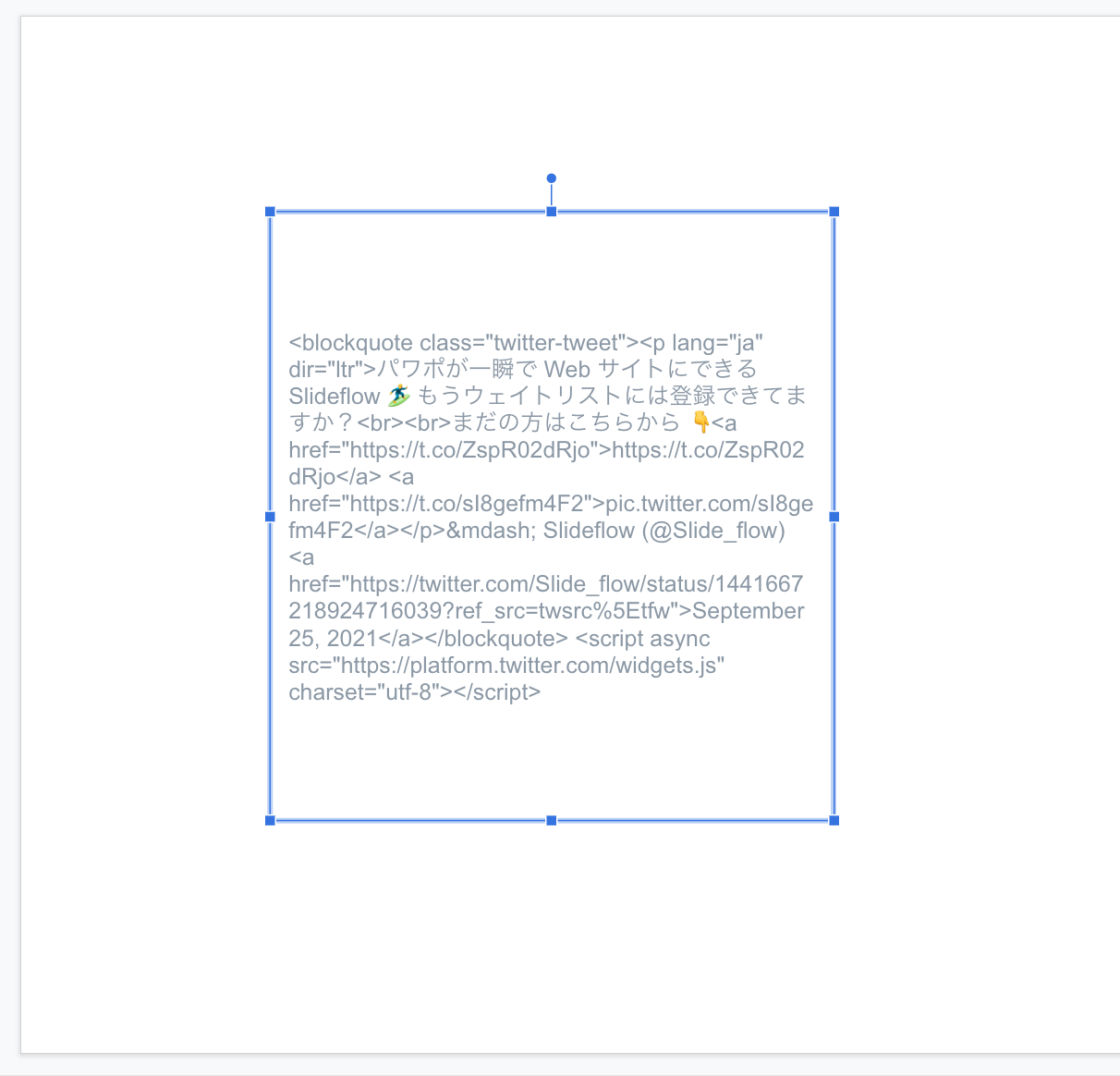
- 最後にSlideflowで「サイトに変換する」をクリックして完了です。

コメント
0件のコメント
サインインしてコメントを残してください。