
Slideflowでは、外部サイトや電話番号発信などのリンクが設定可能です。
※PPT(パワーポイント)では設定できませんので、Slideflowにファイルアップロード後、
Googleスライドで設定いただくようお願いいたします。
設定可能なリンク
リンク設定方法
- まず、リンクを設定したいテキスト・画像・図形をクリックし、
メニューバーのリンクボタンか右クリックメニューで「リンク」をクリックします。
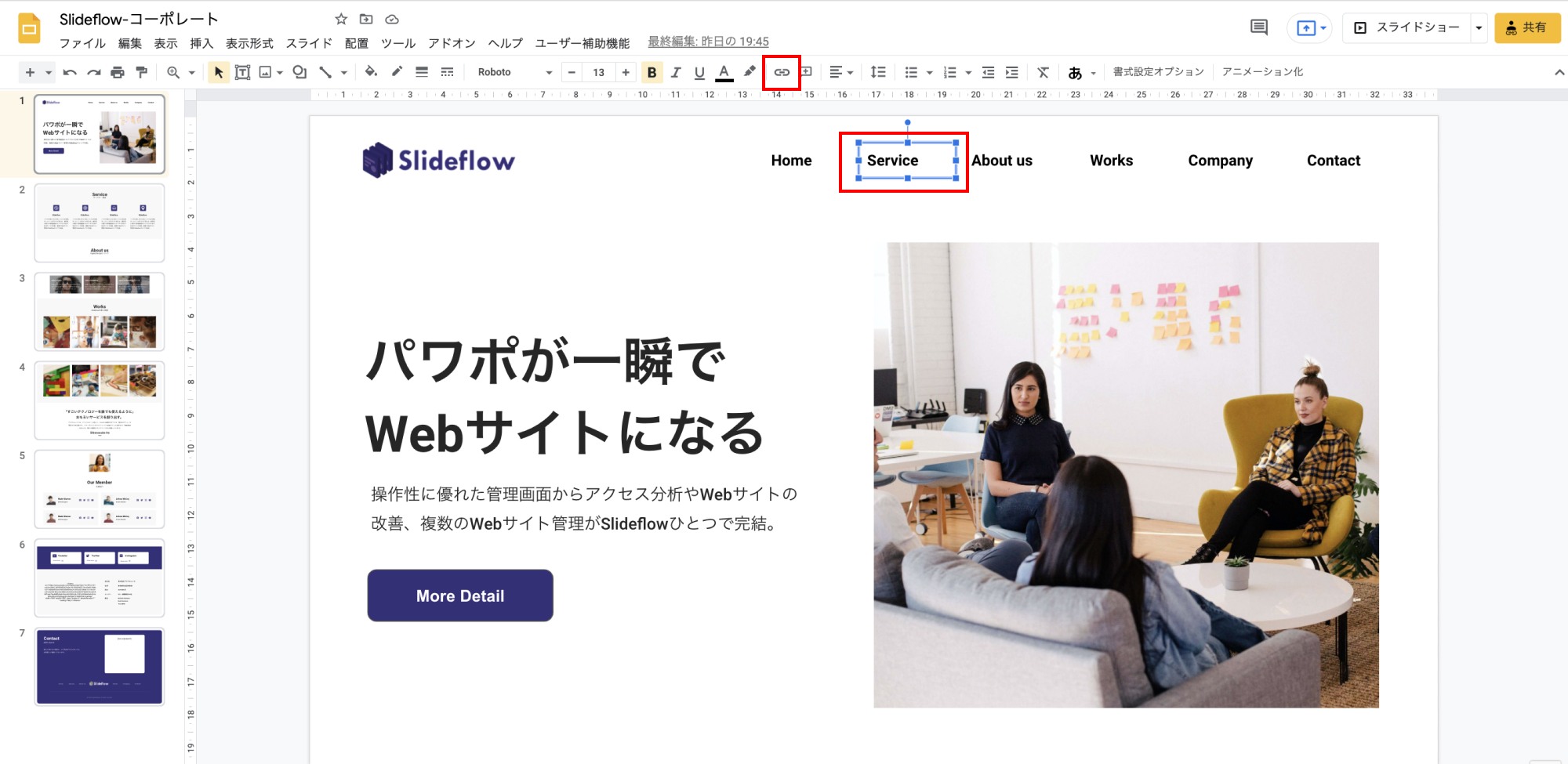
続いて任意のリンク先を設定します。
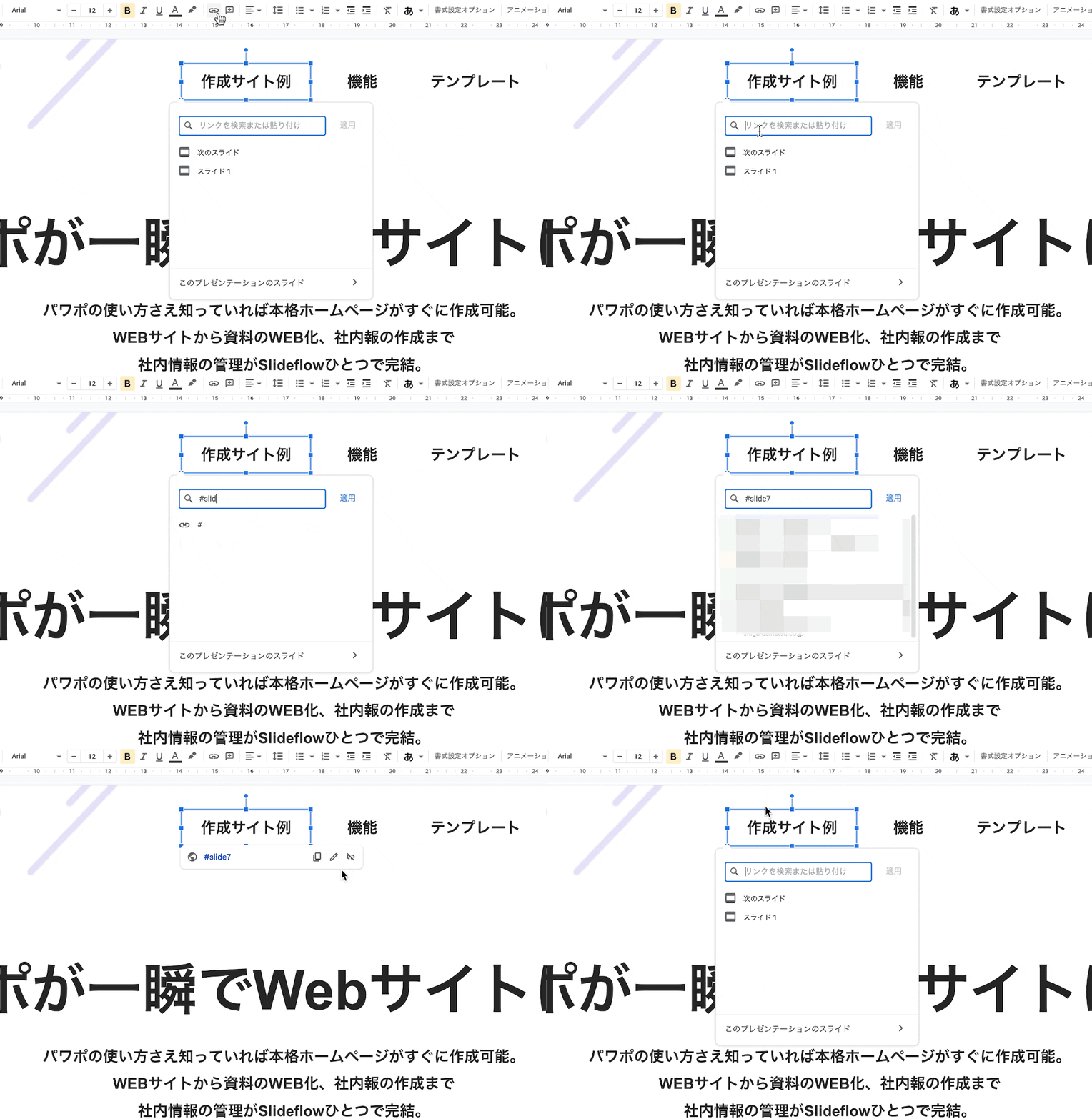
1. ページ(スライド)内リンク
- 検索窓に「#slide2」のように「#slide+スライド番号」を入力すると、指定したページに遷移するよう設定できます。
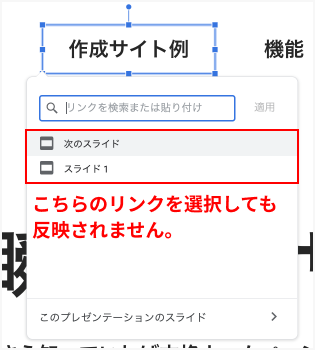
※注意
下図赤枠のGoogleスライドのスライド指定を使用すると、リンク設定が反映されませんのでご注意ください。
スライド内でアンカーリンクを設定する場合は、検索窓に直接入力して適用してください。
2. 別ページ(スライド)へのアンカーリンク
- 検索窓に「xxx.com/service#slide4」のように「ドメイン(下層パス)+ #slide +スライド番号」を入力すると、指定したページに遷移するよう設定できます。
3. 同一タブでの下層ページリンク
- 検索窓に、
##priceのように【##下層ページのパス名】を入力します。 - 「ホーム」へのリンクを設定する場合は、
##のみの入力で設定可能。 - 下層ページの指定スライドにリンクを設定する場合は、
##price#slide4のように、【2.別ページ(スライド)へのアンカーリンク】の方法と組み合わせて入力します。 - URLを設定する場合
##URLで設定可能。
4. 外部サイトのURLリンク、メールリンク
- リンクさせたいURL(またはメールアドレス)を検索窓に入力して適用します。
メールアドレスを設定した場合、リンクをクリックするとメールブラウザが立ち上がります。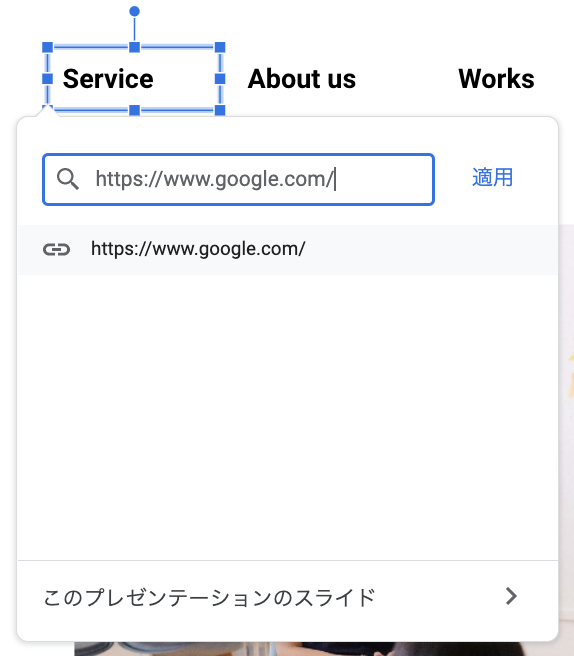
5. 電話番号発信
- 検索窓に「tel:0123-45-6789」のように電話番号の前に「tel:」をつけて入力します。
([0123456789]のように、ハイフンがなくても設定可能です)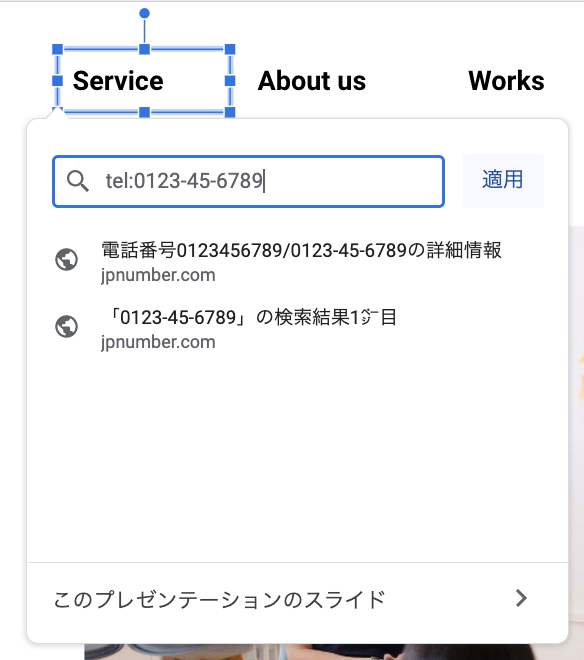
リンク設定が完了したら、「サイトを変換する」をクリックして更新すると、設定が反映されます。
コメント
0件のコメント
サインインしてコメントを残してください。