Slideflowでは、「自分でサイトのデザインするのは難しい…」「とりあえず早くサイトを作りたい」という方のためにご利用の目的から選べるテンプレートをご用意しております。
テキストや画像を差し替えるだけで、簡単にオリジナルのWebサイトが完成します。
手順
テンプレートを選ぶ
まず左側のメニューから「ページ」をクリックします。
すると、以下のような画面が表示されますので、中央の「ページを作成する」ボタン、または右上の「新規作成」をクリックします。

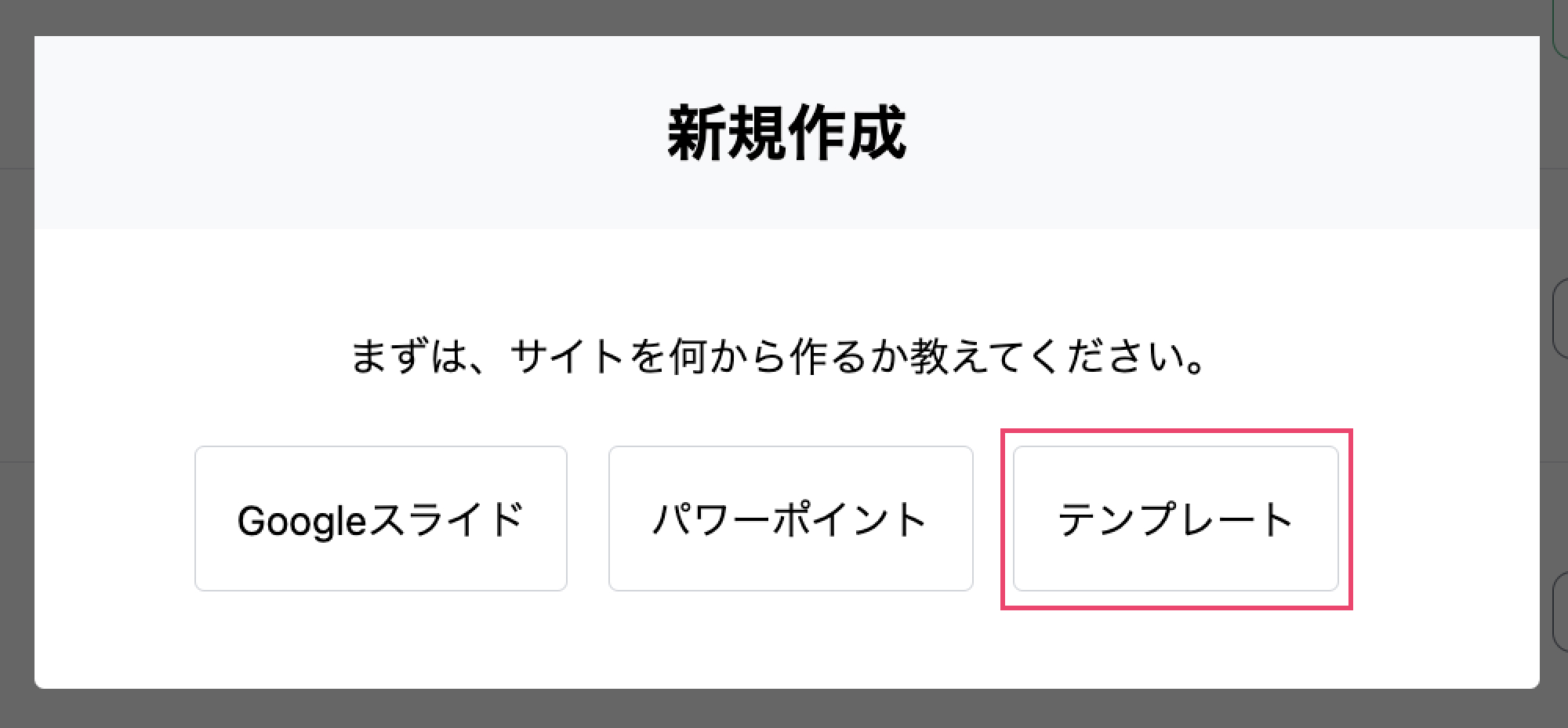
すると、以下のような画面が表示されますので、「テンプレート」をクリックしてください。
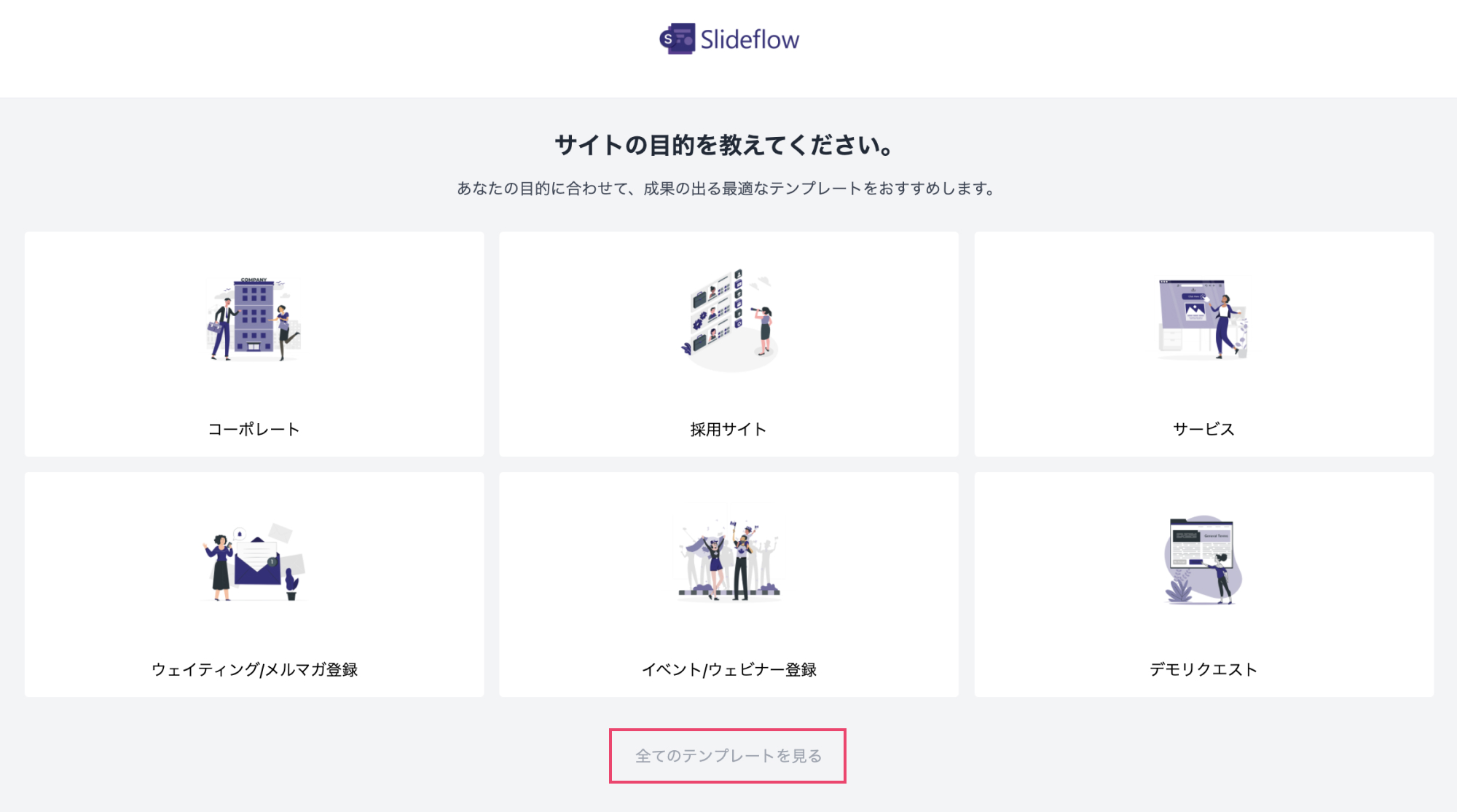
以下のような画面が表示されます。
各テンプレートでは、ご利用の目的別にWebサイトの内容が構成されています。
「全てのテンプレートを見る」から選ぶことも可能です。
サイトの目的を選ぶと以下の画面が表示されます。

各テンプレートの左下にある「プレビュー」でWebサイトのプレビューが閲覧できます。
使うテンプレートが決まったら、そのテンプレートの画像をクリックするか、「このテンプレートを使う」をクリックしてください。
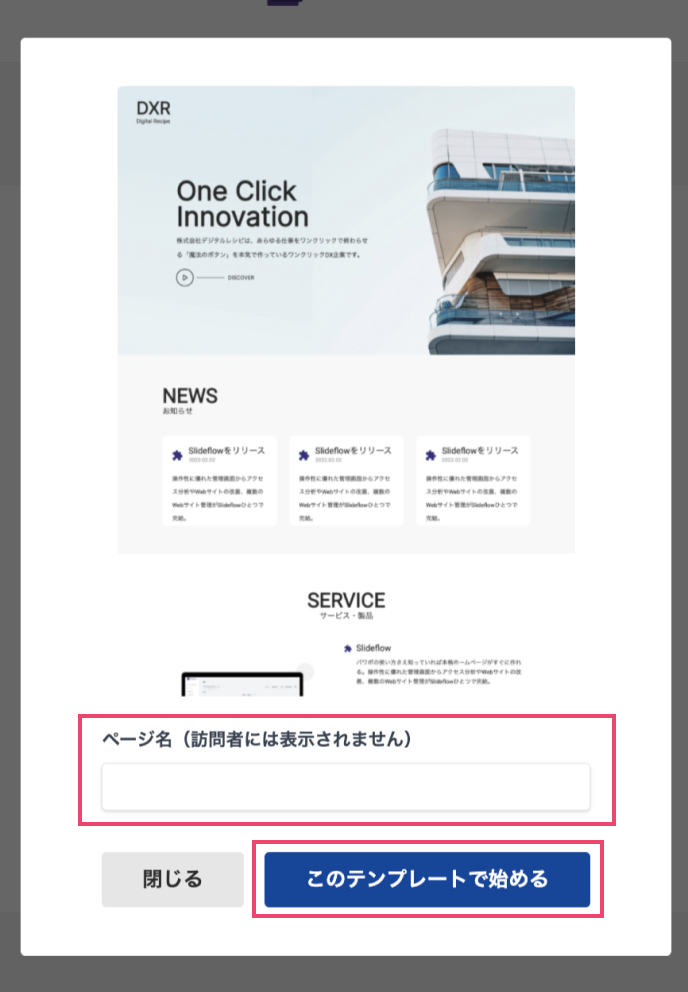
すると、以下の画面が表示されます。
「ページ名」を入力して「このテンプレートで始める」をクリックすると、ページが生成されます。
ページ生成には30秒〜1分ほど時間を要します。
※ページ名は後からでも変更できます。Webサイト訪問者には表示されません。
作成したテンプレートを編集する
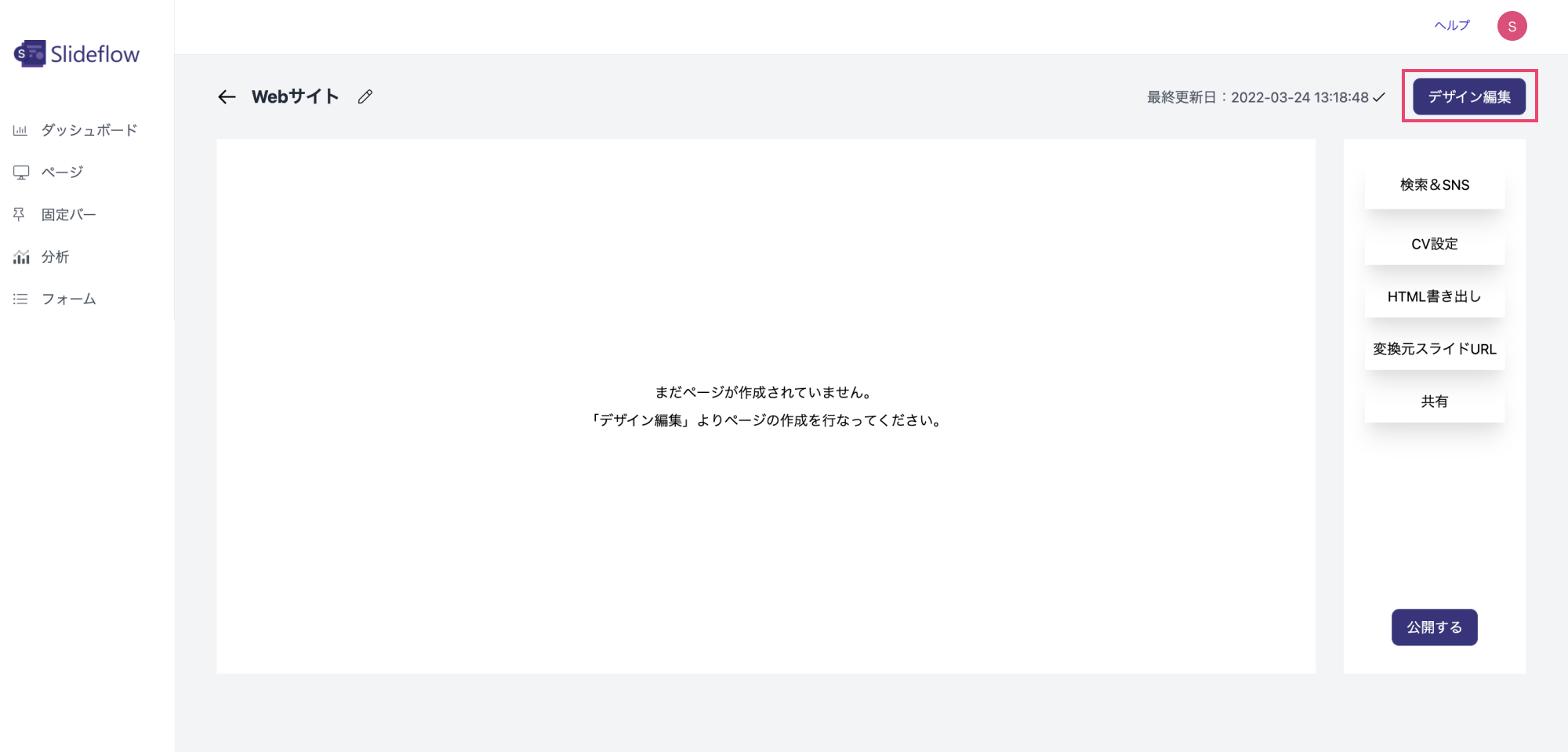
テキストや画像を編集するには右上の「デザイン編集」をクリックします。
デザイン編集をクリックすると、下記の画面が表示されますので、
Googleスライドと同じようにテキストや画像などを編集していただき、
編集が完了したら画面右上の「サイトに変換する」をクリックしてください。
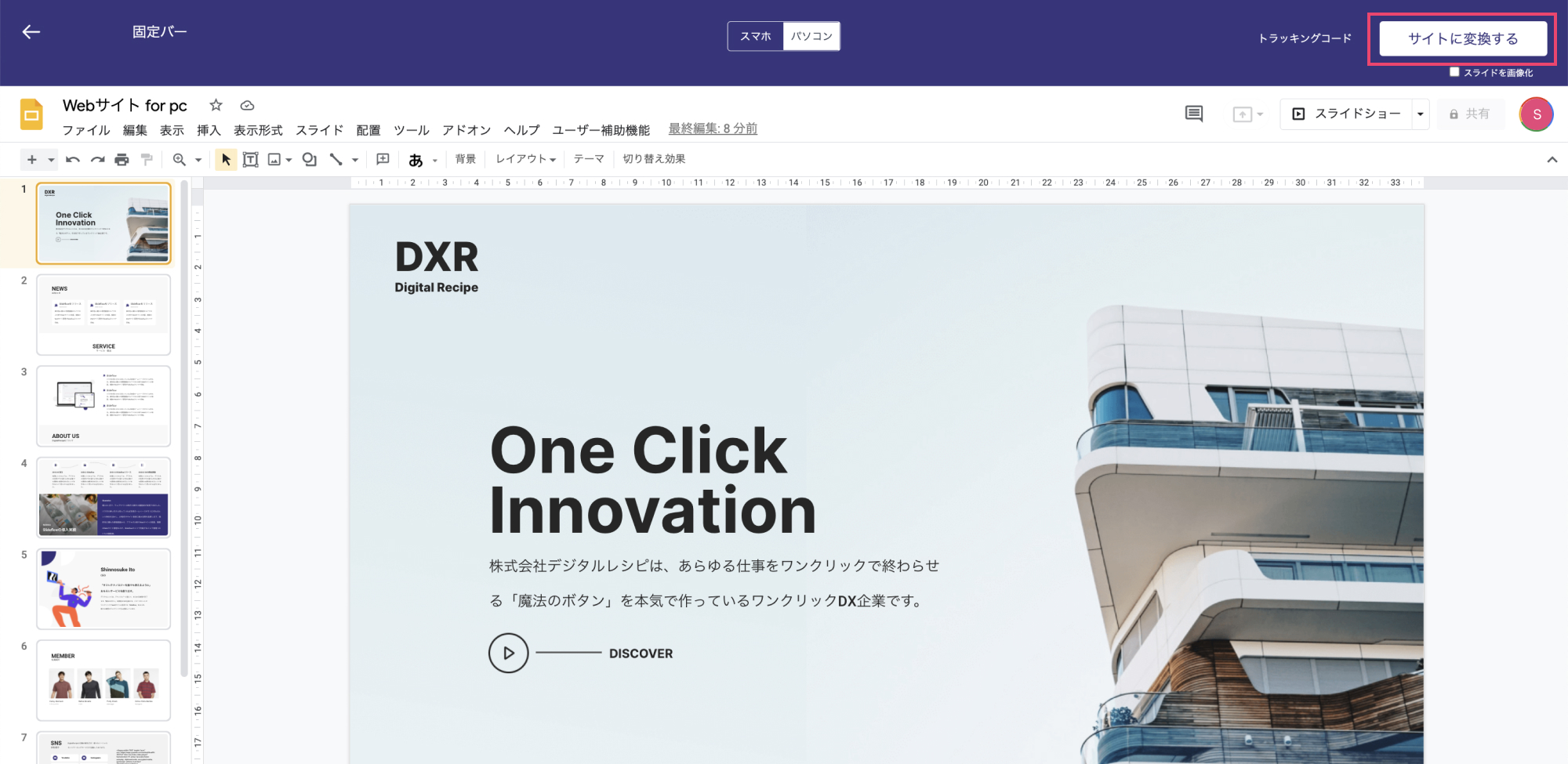
画面が切り替わり、変換が開始されます。

変換が完了すると、最終更新日が表示されます。

変換が完了したら、公開設定をします。
画面右下の「公開する」をクリックします。

公開する
最後にページ詳細画面の右側のメニューの一番下にある「公開する」ボタンをクリックして、お好きなサブドメイン名を設定してください。
またパスワードをつけて公開をしたい場合は、「パスワードをつける」をクリックして、ユーザー名とパスワードを設定することができます。
(ただし、ここで使用するパスワードは簡易的なものなので、他で使っているパスワードは使わずに、ランダムな文字列を使用することをおすすめします。)
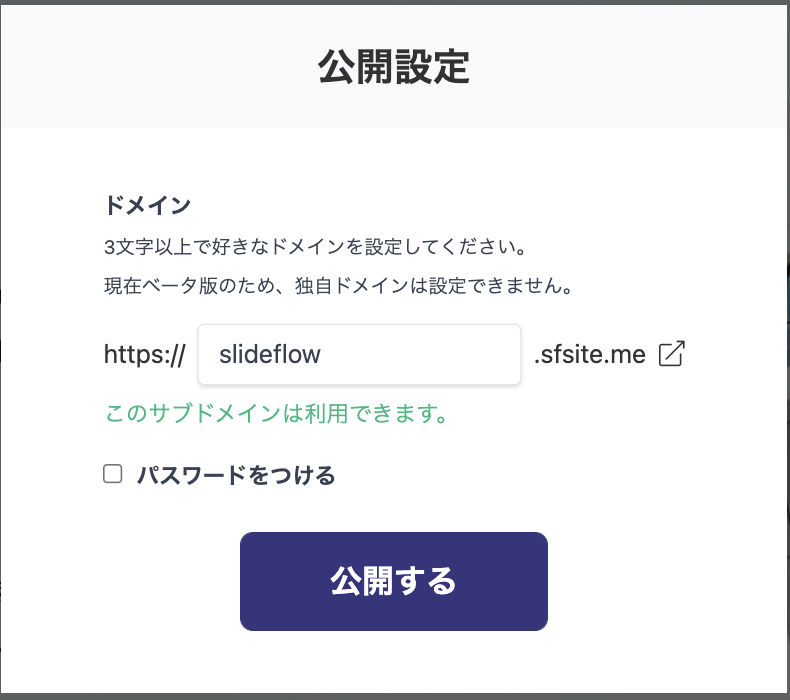
「公開する」をクリックし、先ほど設定したサブドメインにアクセスをすると、あなたがGoogleスライドで作成したページがサイトとして作成されています。
コメント
0件のコメント
サインインしてコメントを残してください。