Slideflowで変換する際に、配置した場所からズレてしまう場合の対処法をご紹介します。
対処法1 変換後の位置を確認しながらスライドを合わせる
変換→確認・調整→変換→確認・調整…を繰り返す方法です。
地道な作業になりますが、有効な手段となります。
対処法2 ズレる箇所を画像にする
調整してもズレる場合に、そのセクションや部分のみを画像にして配置する方法です。
ただし、画像箇所が多すぎるとサイトの読み込みが遅くなったり、画像が表示されなかったりするのでご注意ください。
テキスト挿入時のポイント
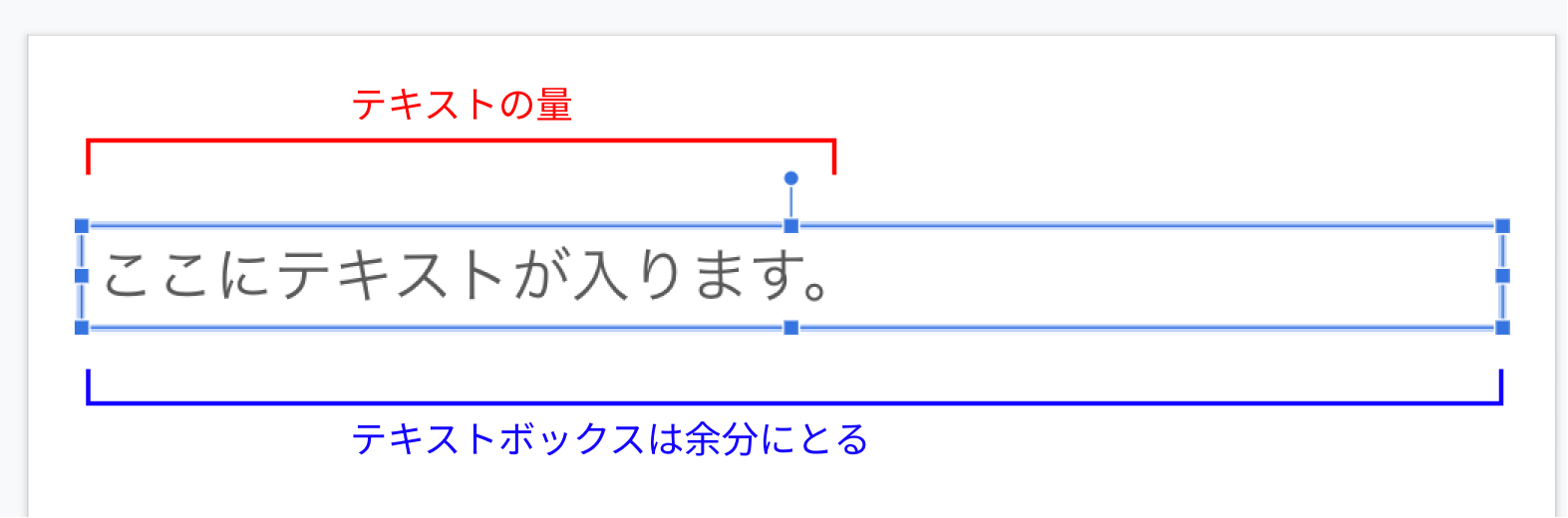
- テキストボックスはテキストの量よりも余分な長さで設定する
- 「テキストに合わせて図形のサイズを変更」に設定する
(※[自動調整しない][テキストがはみ出す場合は縮小]を選択すると変換時にテキストが自動的に小さくなったりします。)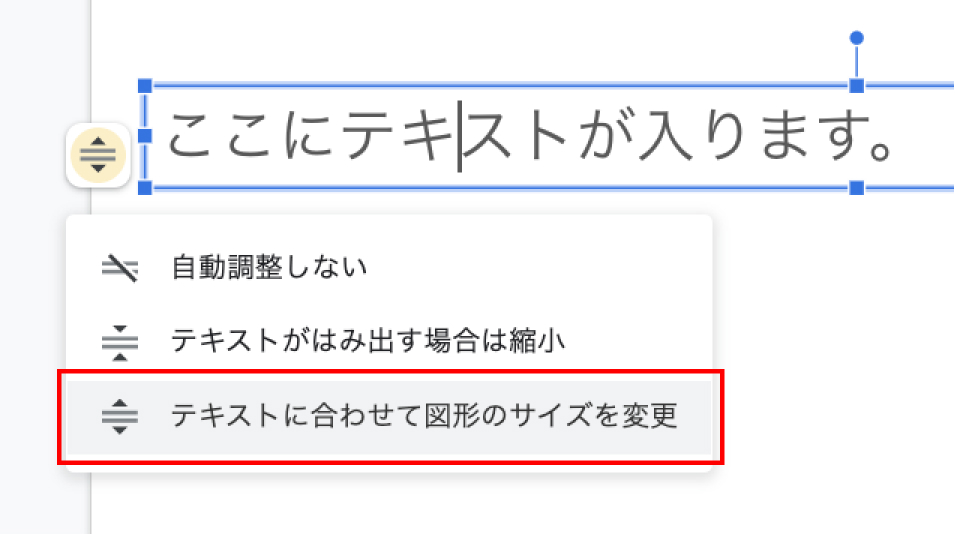
- 「配置」は[左寄せ][中央寄せ][上][中央(縦)]のいずれかで設定する

- テキストサイズは「8以上」を指定する
Web上では10px以下にできないので、フォントサイズは8以上を指定されることをお勧めいたします。
上記方法を試しても解決しない場合は、Slideflowカスタマーセンターへお問い合わせください。
コメント
0件のコメント
サインインしてコメントを残してください。