Slideflowでは、画面の下部に固定表示するエリア(以下、固定バー)を作成できます。
Googleスライド(パワーポイント)で編集できるので、誰でもかんたんに作成することができます。
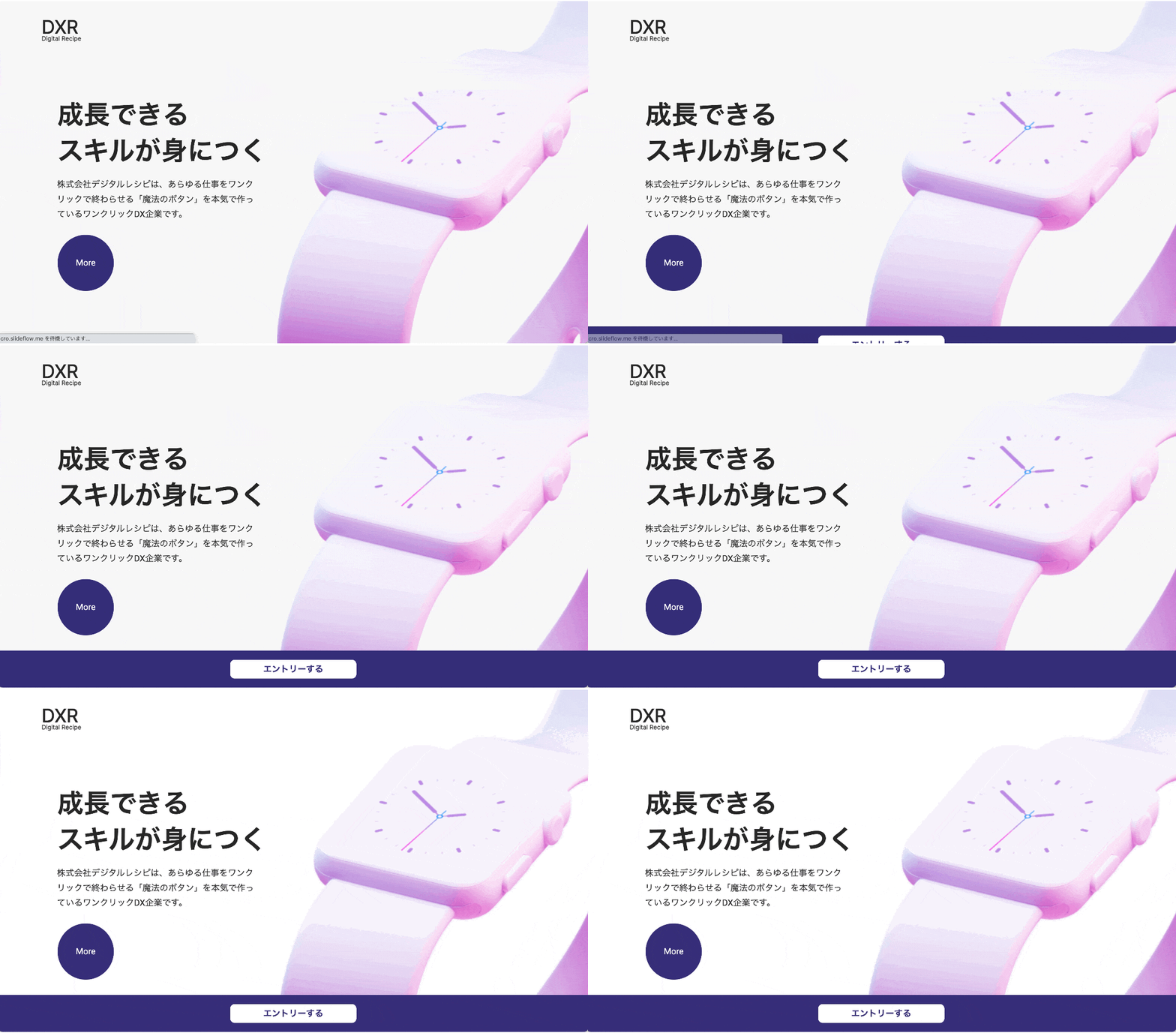
上のgif画像の画面下の青色のエリアが、設定した固定バーです。
画面下からにゅっと出てきて、スクロールしても画面下に固定されたままとなります。
ページ内で訴求したい要素や、最も誘導したいリンク先を指定することで、よりコンバージョンのとれるページの作成が可能となります。
例えば、
- 資料請求LPであれば、資料ダウンロードのURLやフォームへの導線を設定する
- D2Cの商品販売であれば、カートへのURLを設定する
- イベント告知サイトであれば、予約ができるページへのURLを設定する
といった使い方がおすすめです。
作成手順
作成方法
1. 固定バーを作成する
サイドバーから「固定バー」を選択し、画面右上の「新規作成」をクリックします。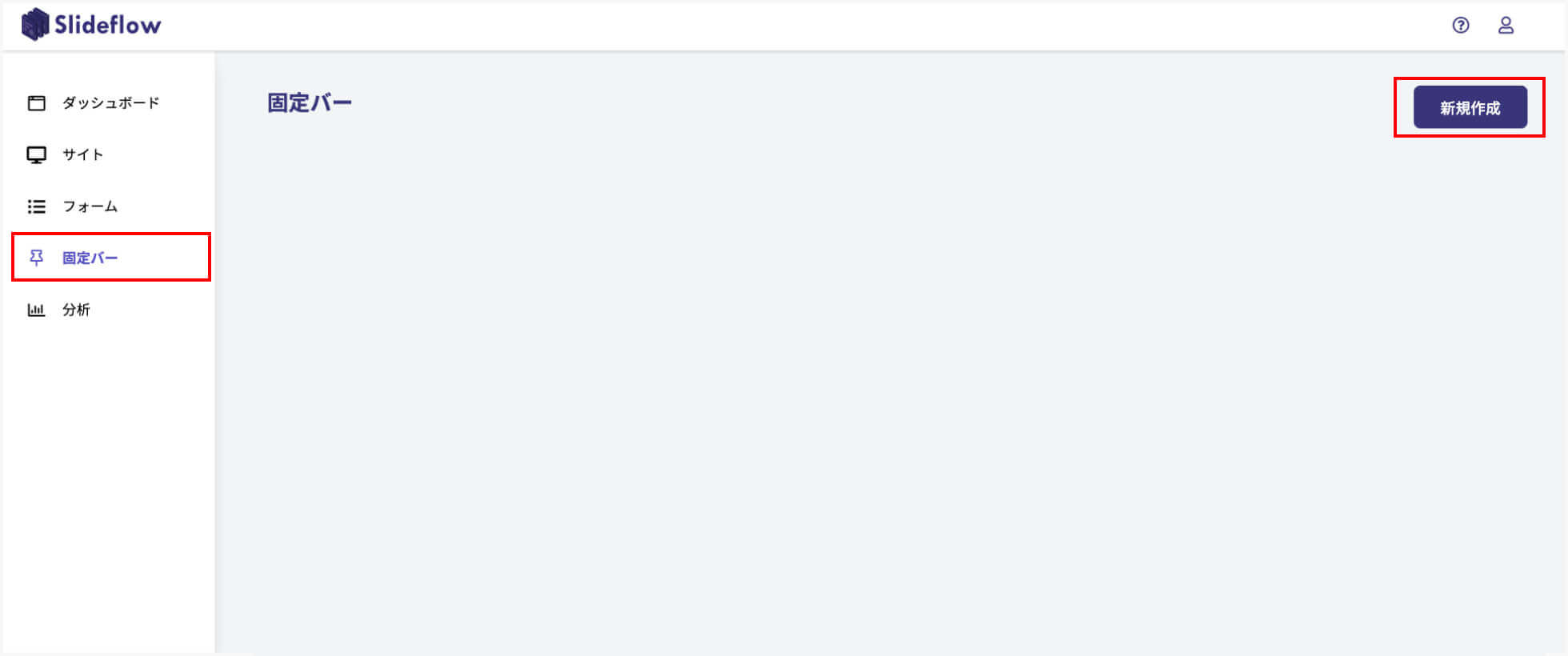
固定バー名を入力して、「保存して次へ」をクリックします。
5~10秒ほどかかりますが、そのままお待ちください。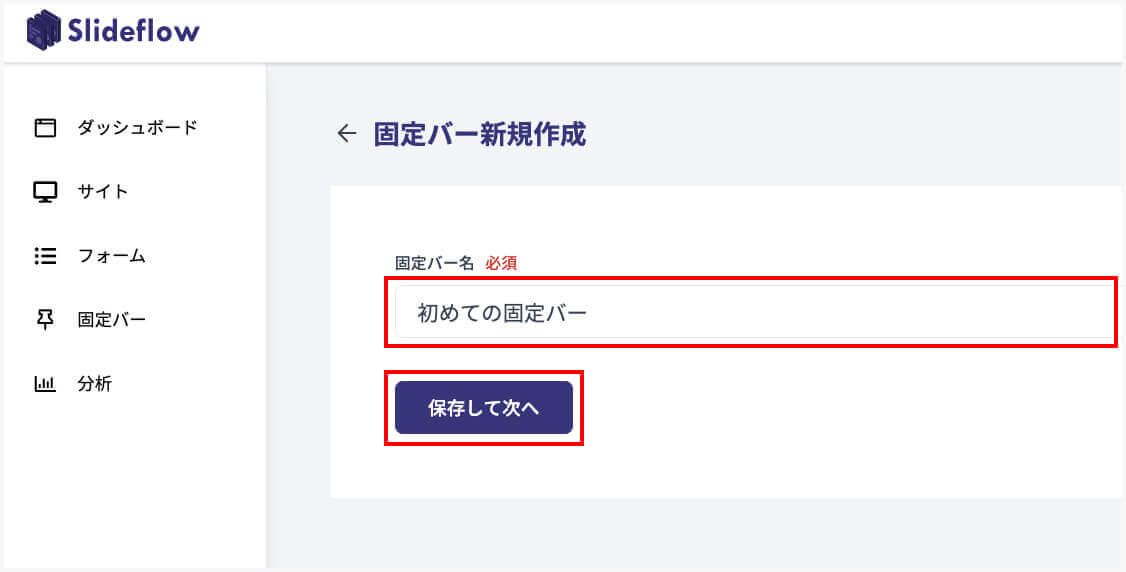
作成したバー名をクリックして、詳細画面へアクセスします。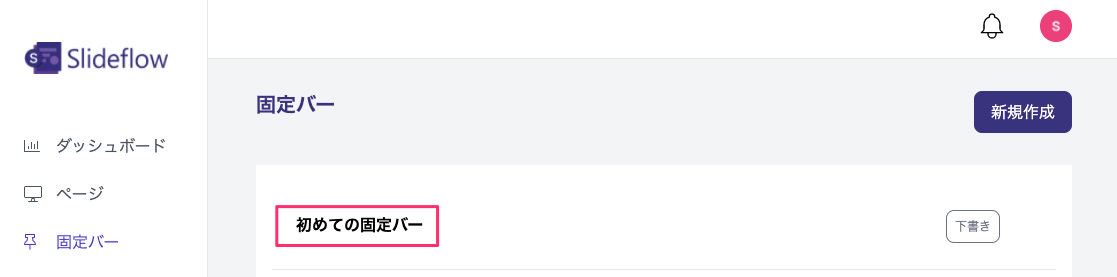
「デザイン編集」をクリックして、編集画面へアクセスします。
ページと同様に、Googleスライド上を使ってかんたんに編集することができます。
固定バーを作成するときのポイント
- スライドのページ設定を固定バーを表示したいスライドと同じ横幅にする
(ファイル→ページ設定で設定可能)
※ページ設定についてはこちらの記事内で詳しくご説明しております。 - 縦幅は70〜100ピクセル程で設定
(画面下部に固定表示されるので閲覧時に邪魔と感じないサイズに設定してください)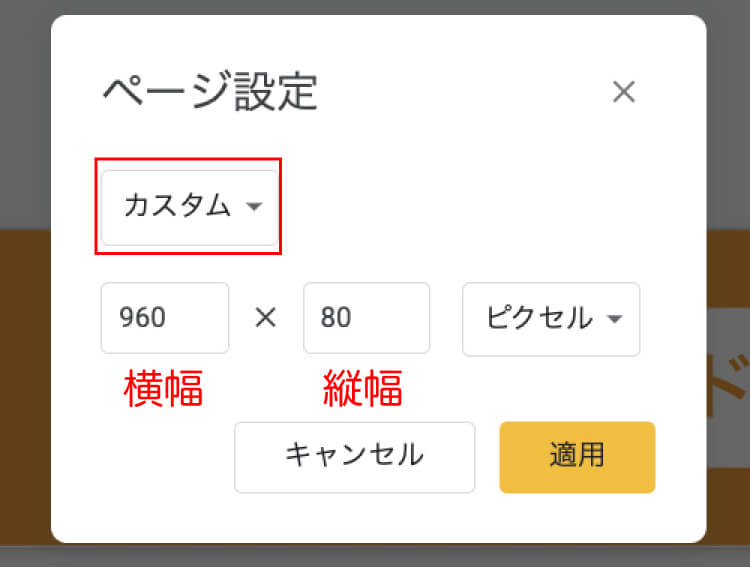
- ボタンにはリンクをつける
- パソコン版、スマホ版どちらも忘れずに作成する
デザイン編集が完了したら、右上の「作成する」をクリックします。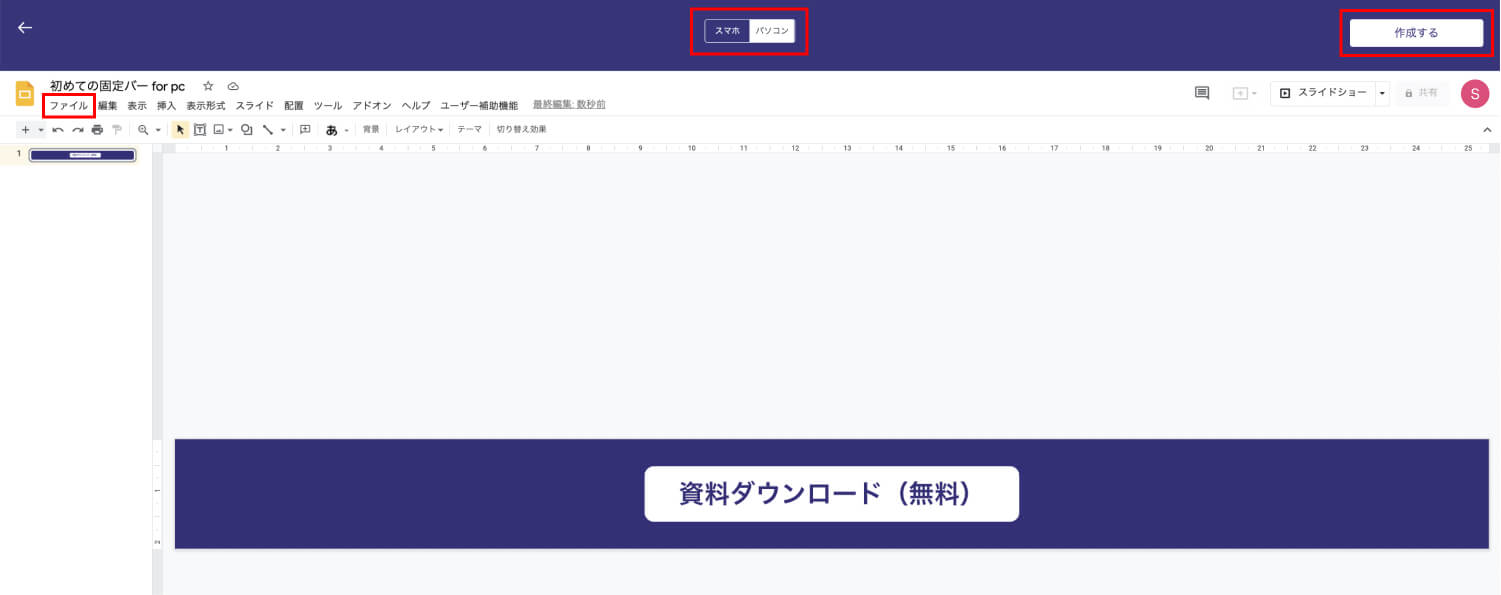
2. 固定バーを表示したいページへ埋め込む
固定バーを表示したいページのデザイン編集画面へ移動します。
- 固定バーを選択して実装
ページのデザイン編集画面 右上にある「ページ設定」をクリックし、「オプション設定」をクリックします。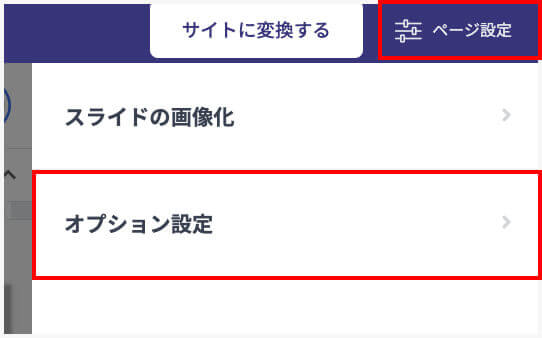
- プルダウンから作成した固定バーを選択し、「保存する」をクリックします。
3. 最後に「サイトに変換する」をクリックして設定完了
この状態でページのURLにアクセスをすれば、作成した固定バーがページ上部または下部に表示されているはずです。
今後のアップデート予定
- 固定バー表示されるタイミングは、画面が表示されてから約1秒後と固定の時間になっていますが、この表示タイミングを自由に変更できるようにします。
ぜひ固定バーを使って、Slideflowでのページ制作をより楽しんでください。
コメント
0件のコメント
サインインしてコメントを残してください。